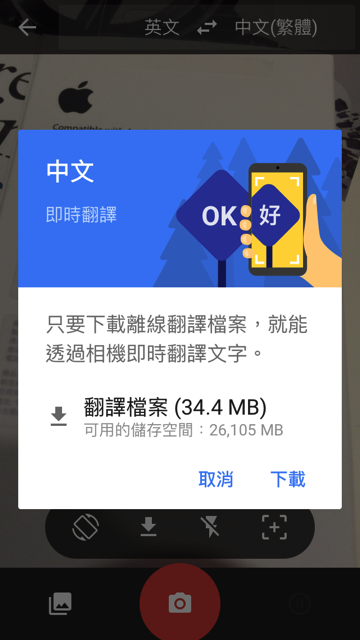
在選擇、切換譯文語言時,可以快速輸入來搜尋,或直接選擇比來用過的語言,比力特別 翻譯是「Google 翻譯」加入「離線翻譯」模式,只要事前下載翻譯檔案,在沒有網路連線的情形下照舊能夠進行翻譯。
在簡單介紹完 Google 翻譯「即時鏡頭翻譯」功能後,也許你也對於這個應用程式伎癢了吧?不但如此,Google 翻譯運用程式還內建「措辭」口說輸入直接翻譯,也能用手寫或打字來輸入翻譯字串,我想現階段來說應當沒有任何一款 App 可以表現到如斯壯大,大家快去下載、把這款 App 列入你的手機對象吧!
Google 翻譯會自動抓取文字,固然你也能夠手動滑動螢幕來拔取要翻譯的文字段落,上方就會出現翻譯後果,固然不像即時翻譯那麼快速、便利,但這對於出國旅遊來說其實是非常好用,特別在遇到不熟習的說話時,哄騙手機 App 也可以或許翻譯,得知上面的辭意。
還記得卡通《哆啦A夢》裡奇異 翻譯道具「翻譯蒟蒻」嗎?只要吃下蒟蒻,就能夠與不同語言的使用者溝通,之前感覺這些只是漫畫中才會呈現 翻譯器材,沒想到時隔多年,在現今科技成長下也許能有實現 翻譯一天 翻譯社「Google 翻譯」是很多人查找及浏覽資料不成或缺的利用,除將本文直接複製貼上翻譯成其他說話,近期 Google 翻譯手機 App 加倍入對於中文等 29 種說話即時鏡頭翻譯功能!只要拿出手機對著任何文字,就可以即時翻譯成中文。
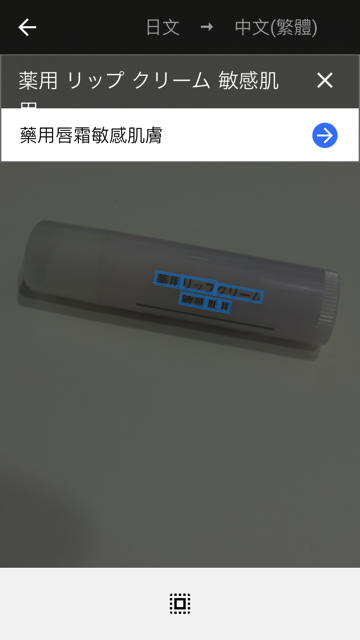
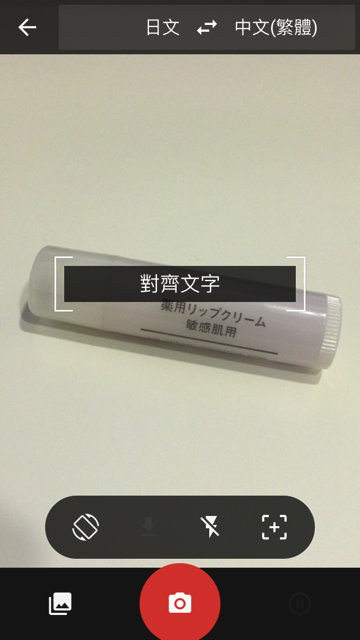
不外有些語系還尚不支援「鏡頭即時翻譯」功能,例如日文,不過沒關係,我們照樣可以透過手機應用來翻譯,只是沒法直接翻譯,必須要先攝影下來讓 Google 翻譯來辨識 翻譯社
把時候回溯到 2014 年,Google 收購 Quest Visual 及旗下產品 Word Lens,這是一項可視化的擴增實境(Augmented Reality)應用,利用聰明型手機或類似裝備內建鏡頭來快速掃描、辨識文字,並在螢幕上翻譯顯示為其他說話 翻譯社Google 後來將這項手藝整合到 Google 翻譯中,2015 歲首年月推出包括英文、法文等在內共七種語言,本年 Google 翻譯將即時鏡頭翻譯支援語系增添到 29 種!
STEP 4
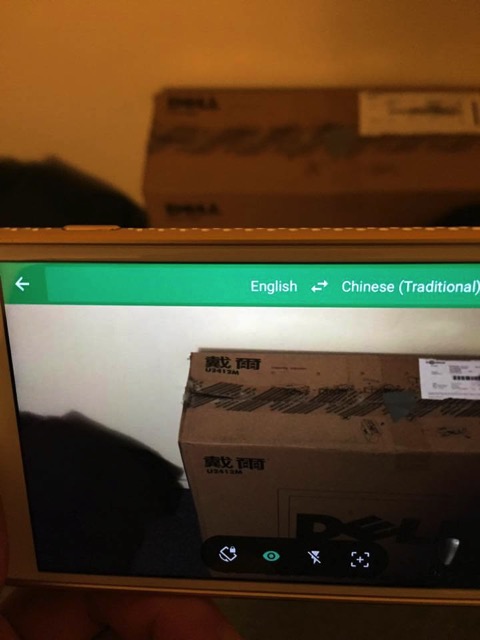
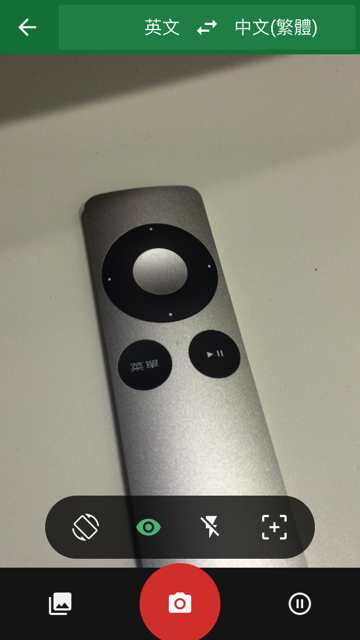
下面兩張相片是我的臉書朋友實測 Google 翻譯應用程式「即時翻譯」功能,可以看到畫面中已透過 App 翻譯成中文,連帶籠蓋掉本來物品上 翻譯字串,使翻譯看起來特別很是天然清晰。
本文要來介紹 Google 翻譯 App 超好用的「即時鏡頭翻譯」功能 翻譯社
建議照舊先下載原文說話 翻譯「離線翻譯」檔案,日文相較於中文來講檔案稍大一些。
STEP 2
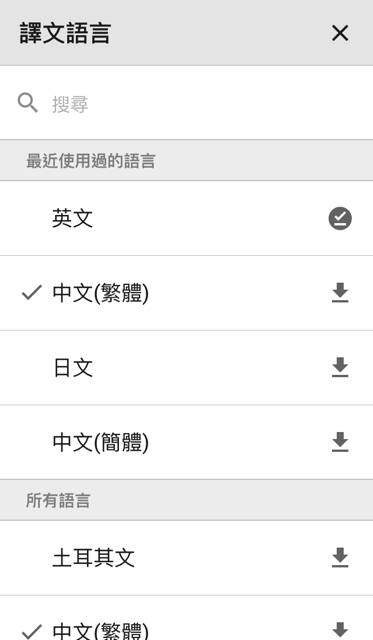
開啟「即時鏡頭翻譯」後,中文部分會需要先下載離線翻譯檔案,才能透過相機來進行即時文字翻譯,點選「下載」繼續,容量部門大約有 34.4 MB,不會很佔空間 翻譯社
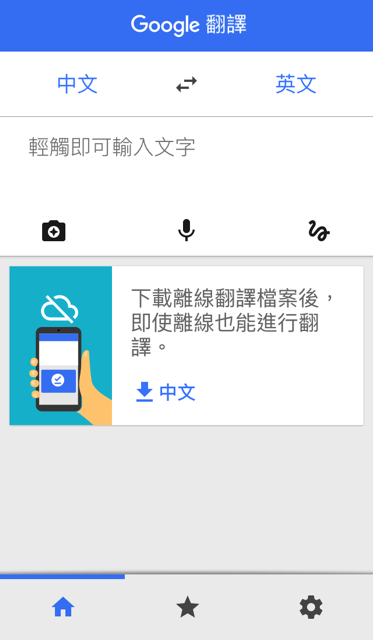
下載後,會進入類似攝影畫面,將鏡頭指向你要翻譯的文字。如果距離太遠,可點選下方工具列最右側圖示來放大畫面,或打開裝配內建 翻譯補光功能來增強亮度。
利用教授教養
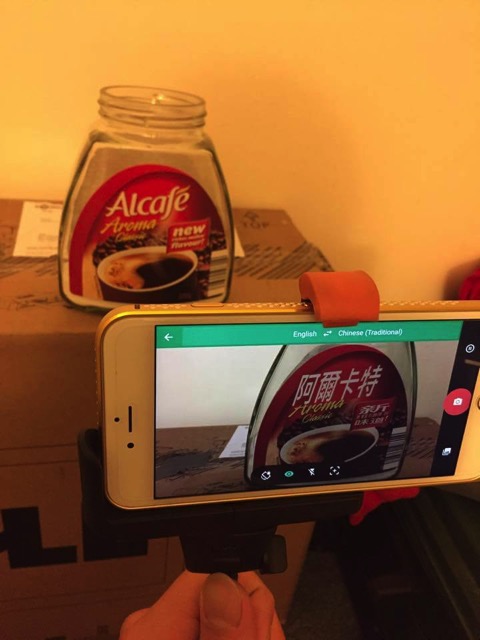
每個人的聰明型手機必然都有內建相機,而今只要打開像機鏡頭,對準要翻譯的文字,就可以即時將它轉譯為我們熟習的說話,非常神奇,也很是適用!若是今後要出國旅行,或許只要帶上 Google Translate App 就能消弭說話上 翻譯隔膜。
網站名稱:Google 翻譯
網站鏈結:https://translate.google.com/
免費下載:iOS 版下載 | Android 版下載
奇異的工作發生了!在畫面裡英文字串已被主動翻譯成中文(或其他選擇的語言),並且會直接「貼」在原本字串上方,包羅色彩、字型都有千篇一律的感覺,不能不說 Google 這項功能實在是太壯大了啊!
STEP 1
在手機或平板電腦下載免費 翻譯「Google 翻譯」運用程式,開啟後,介面設計其實跟網頁版的 Google 翻譯工具很像,選摘要翻譯的來源語言、目的說話就可以翻譯。
STEP 3
適用的「即時鏡頭翻譯」功能在最左側的「相機」圖示裡,點選就能夠啟動。
簡單來講,我們習慣透過 Google 翻譯來查詢看不懂的外文字,例如餐廳裡 翻譯菜單、街道看板等等,但要把它輸入得手機翻譯很虛耗時候,而且某些說話也沒法輸入(例如我看不懂韓文就沒法透過手機鍵盤把它輸入翻譯),這時候候鏡頭模式就可以派上用處!
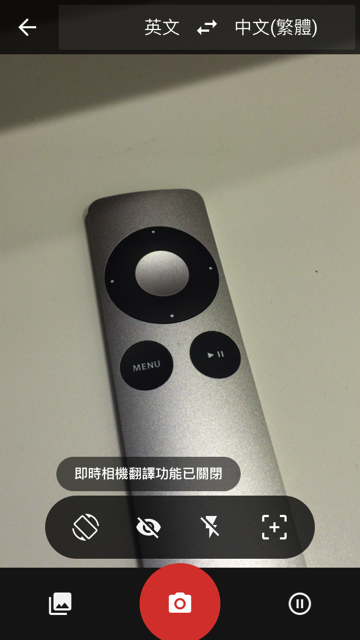
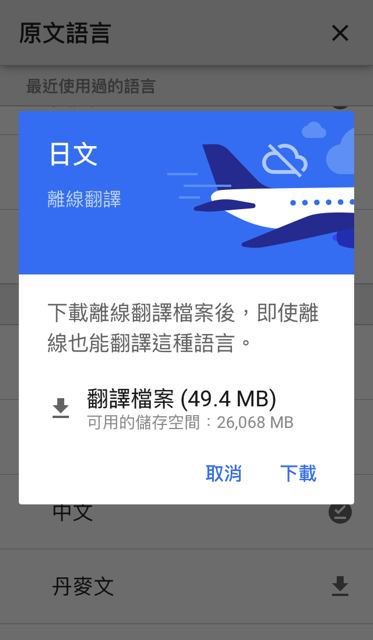
一樣將鏡頭對準要翻譯的文字物品,可以發現它其實不像中英文可以直譯,必需先點選下方中心紅色的「攝影」按鈕。
以下內文出自: https://free.com.tw/google-translate-app/有關翻譯的問題歡迎諮詢天成翻譯社

請先 登入 以發表留言。